
WebサーバーはURLにIPアドレスを指定すればアクセスできます。
でも、IPアドレスはあまり使われません。
IPアドレスは4つの数値で表現され、人にとって覚えに難いからです。1xx.xx5.72.113がAmazonだとか、1xx.xx4.77.153がGoogleだとか、覚えるのは無理ですよね!
ですので、普通はホスト名(意味のある文字列)を使います。
ホスト名でネットアクセスできるのは、システムが裏で「ホスト名⇒IPアドレス変換」を行っているからです。
その時に参照するのが「/etc/hosts」です。IPアドレスとホスト名の対応が書かれています。
今までIPアドレスでネットアクセスしていたホストがあったとします。このホストへホスト名でネットアクセスしたければ、/etc/hostsへIPアドレスとホスト名の対応を登録してしまえば良いです。
後は、システムが「ホスト名⇒IPアドレス変換」を行ってくれます。
ここでは、Windowsの/etc/hostsを変更する方法を紹介します。
※環境:Windows 11 Pro Version 25H2
Windowsの/etc/hosts
WindowsもLinux(Unix)と同じように「/etc/hosts」を持っています。
役割も同じで「ホスト名とIPアドレスの対応リスト」です。ホスト名からIPアドレスへ変換する際に、DNSに先立って参照されます。
ですので、hostsファイルにホスト名とIPアドレスの対応を登録すれば、ホスト名でネットアクセスが出来ます。
ただし、/etc/hostsは一般ユーザ向けの機能というよりも、ヘビーユーザー向けの隠し機能のような存在です。
このような機能はトラブルの火種に成りかねないので、一時的な利用に止め、不要になったら設定を削除することをお勧めします。
/etc/hostsの所在
hostsファイルは以下のフォルダにあります。
PowerShell 7.5.4
PS C:\Users\ユーザー名> cd /Windows/System32/drivers/etc
PS C:\Windows\System32\drivers\etc> ls

    Directory: C:\Windows\System32\drivers\etc

Mode                 LastWriteTime         Length Name
----                 -------------         ------ ----
-a---          2025/11/16    20:15            950 hosts
-a---          2025/11/17     9:57            930 hosts.ics
-a---          2024/04/01    16:24           3683 lmhosts.sam
-a---          2022/05/07    14:22            407 networks
-a---          2022/05/07    14:22           1358 protocol
-a---          2022/05/07    14:22          17635 services
/etc/hostsの書き換え
Windowsへ割り当てられているIPアドレスに、ホスト名を付ける例です。
IPアドレスの確認
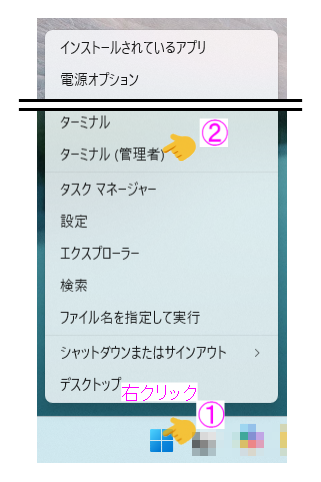
メニューアイコンからターミナルを開き、ipconfigコマンドを実行します。
PowerShell 7.5.4
PS C:\Users\ユーザー名> ipconfig

Windows IP 構成

イーサネット アダプター イーサネット:

   接続固有の DNS サフィックス . . . . .:
   リンクローカル IPv6 アドレス. . . . .: fe80::f27e:d4e2:b5b0:60b9%16
   IPv4 アドレス . . . . . . . . . . . .: 192.168.0.2
   サブネット マスク . . . . . . . . . .: 255.255.255.0
   デフォルト ゲートウェイ . . . . . . .: 192.168.0.1
書き換え
メニューアイコンからターミナルを管理者権限で開き、notepadを実行します。
PowerShell 7.5.4
PS C:\Users\ユーザー名> cd /Windows/System32/drivers/etc
PS C:\Windows\System32\drivers\etc> notepad hosts
ホスト名とIPアドレスの対を追加します。
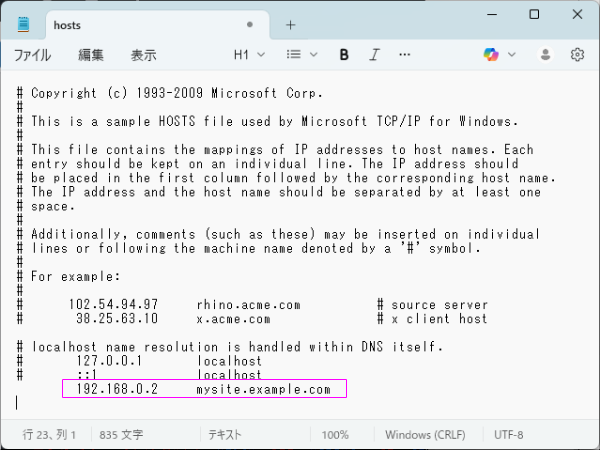
hostsはファイルの更新で即時に反映されます。Windowsの再起動は必要ありません。
関連記事: