Android Chromeにおいて、自己署名証明書を「信頼できる証明書」として、Androidへ意図的に取り込みます。
これにより、証明対象のホストへ、httpsによる接続が可能になります。
Android Chromeは証明書を保持しないので、証明書マネージャーへインストールする形になります。Windowsと違うので、注意して下さい。
※詳細は「Chromeにおける自己署名証明書の扱い」を参照
※環境:XAMPP 8.2.12
XAMPP Control Panel Version 3.3.0.
Apache 2.4.58
OpenSSL 1.1.1p
Emulator 10.0(Q) API 29
Chrome バージョン 74.0.3729.185
Emulator 14.0(U) API 34
Chrome バージョン 113.0.5672.136
証明書のアップロード
自己署名証明書をAndroidへアップロードしておきます。今回は、Downloadフォルダへアップロードしました。
ターミナルを開き、「adb push」を使って、下記のように実行して下さい。
> adb push server.crt /storage/emulated/0/Download
server.crt: 1 file pushed, 0 skipped. 0.2 MB/s (1488 bytes in 0.009s)
> adb shell "ls -l /storage/emulated/0/Download"
total 8
-rw-rw---- 1 u0_a191 media_rw 1488 2025-11-20 13:53 server.crt
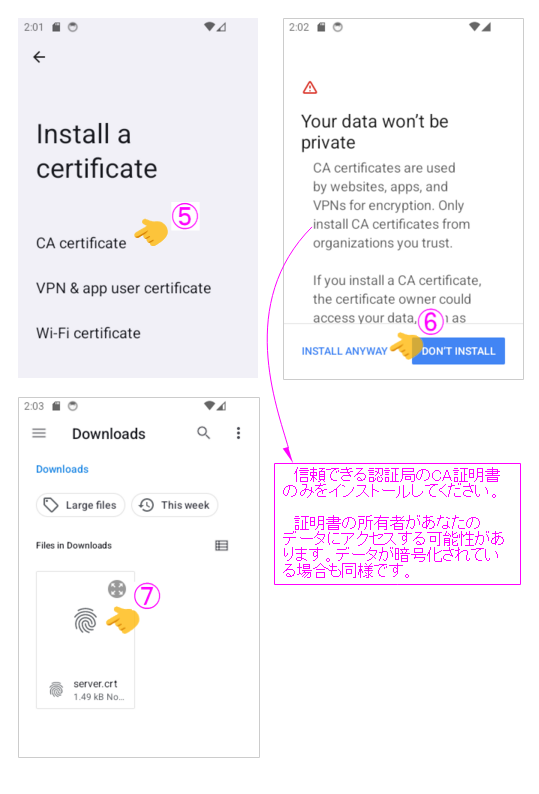
証明書のインストール
API 29を境界に、若干、インストール方法が異なります。
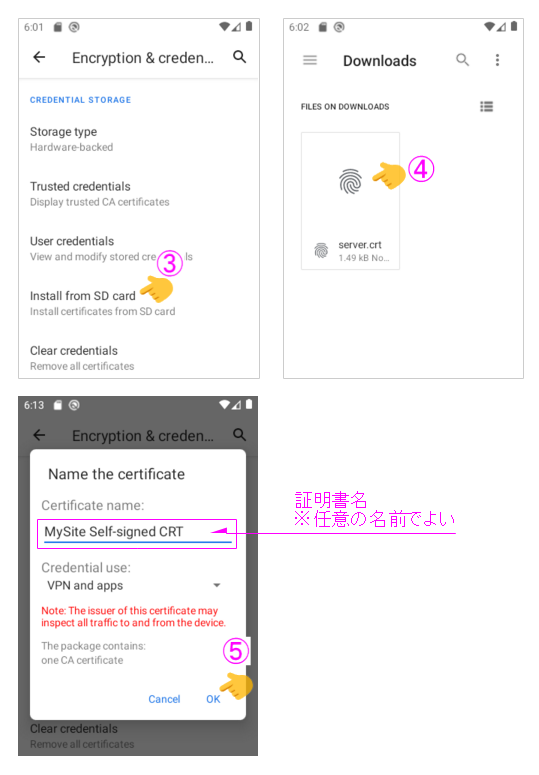
API≦29
Settingsアプリの「Credential storage」を開きます。
このページは深いところにあるので、SettingsアプリのSearch機能の利用がお勧めです。

「Install from SD card」でアップロード済みの証明書を指定して、インストールします。
API>29
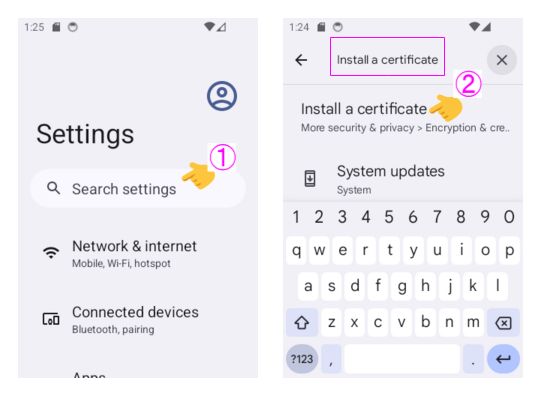
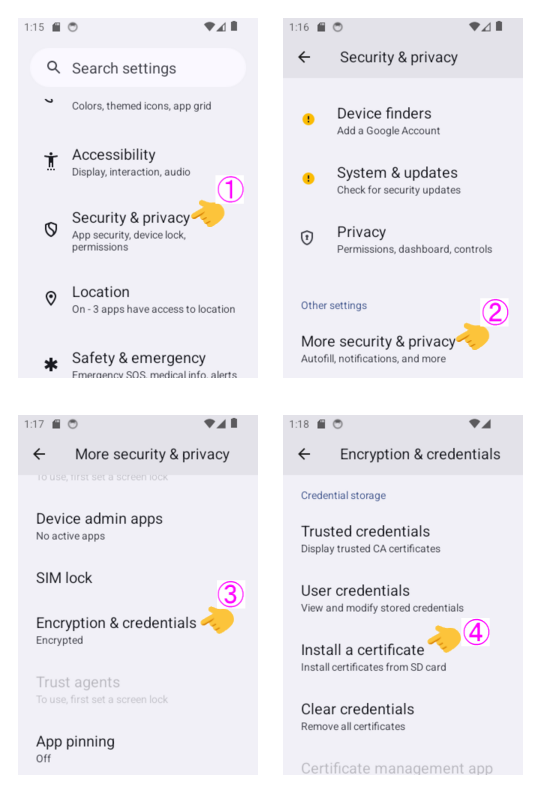
Settingsアプリの「Install a certificate」を開きます。
このページは深いところにあるので、SettingsアプリのSearch機能の利用がお勧めです。
「Install a certificate」でアップロード済みの証明書を指定して、インストールします。
証明書の確認
API 29を境界に、若干、確認方法が異なります。
API≦29
Settingsアプリの「Credential storage」を開きます。
このページは深いところにあるので、SettingsアプリのSearch機能の利用がお勧めです。
「Trusted credentials」でインストール済みの証明書を指定して、表示します。
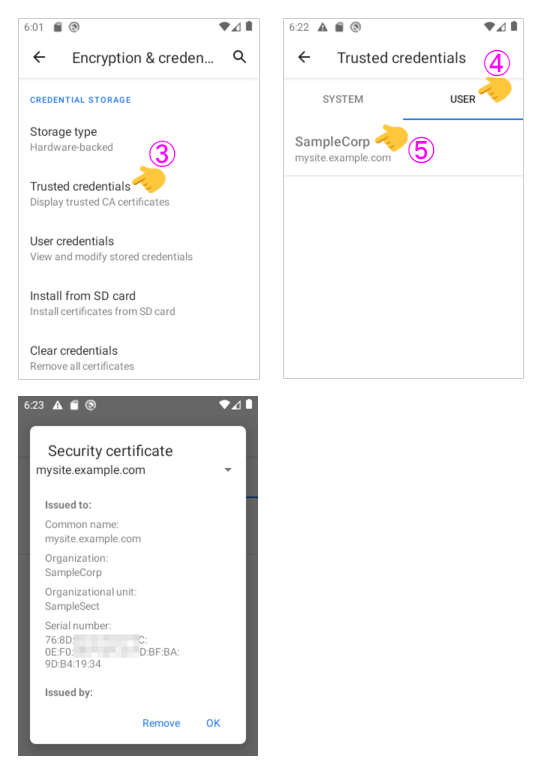
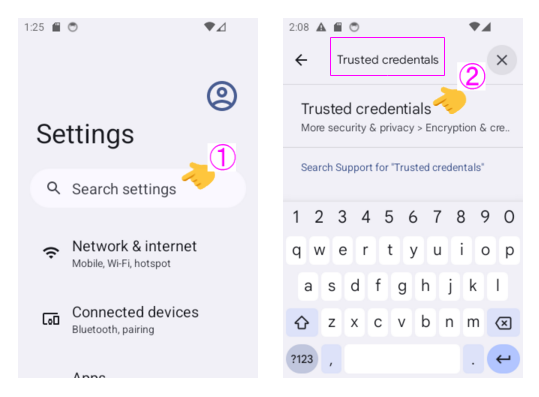
API>29
Settingsアプリの「Trusted credentials(信頼された信用証明書)」を開きます。
このページは深いところにあるので、SettingsアプリのSearch機能の利用がお勧めです。
「Trusted credentials」でインストール済みの証明書を指定して、表示します。

httpsアクセス
AndroidのChromeを使ってhttpsでアクセスした結果です。
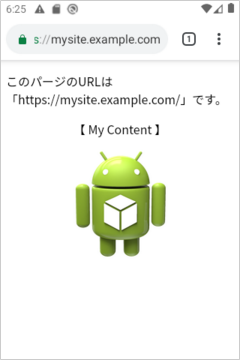 【API 29で実行】
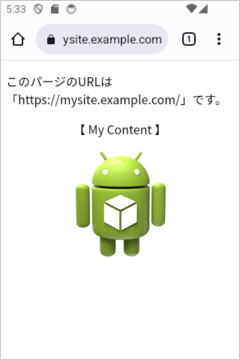 【API 34で実行】
※アクセスしたWebサーバーについては「ローカルWebサーバーのhttps対応(XAMPP編)」を参照
関連記事:
Androidエミュレーターが実行されると、仮想ネットワークが自動生成されます。 そして、エミュレーターは、仮想ネットワークに接続された一つのコンピュータとして扱われます。 仮想ネットワークは開発マシン(Android Studioが起動しているマシン)にも接続されてるので、エミュレーターから開発マシンへ、ネットワークを介した通信が可能です。 開発マシンへWebサーバーを構築すれば、サーバーと通信を行うアプリ開発が行えます。 開発者の机の上に、バックエンド(サーバ側)とフロントエンド(クライアント側)の開発環境が得られて、とても便利です。 ※環境:Android Studio Otter | 2025.2.1 Android emulator version 36.2.12.0 ...
WebサーバーはURLにIPアドレスを指定すればアクセスできます。 でも、IPアドレスはあまり使われません。 IPアドレスは4つの数値で表現され、人にとって覚えに難いからです。1xx.xx5.72.113がAmazonだとか、1xx.xx4.77.153がGoogleだとか、覚えるのは無理ですよね! ですので、普通はホスト名(意味のある文字列)を使います。 ホスト名でネットアクセスできるのは、システムが裏で「ホスト名⇒IPアドレス変換」を行っているからです。 その時に参照するのが「/etc/hosts」です。IPアドレスとホスト名の対応が書かれています。 今までIPアドレスでネットアクセスしていたホストがあったとします。このホストへホスト名でネットアクセスしたければ、/etc/hostsへIPアドレスとホスト名の対応を登録してしまえば良いです。 後は、システムが「ホスト名⇒IPアドレス変換」を行ってくれます。 ここでは、Windowsの/etc/hostsを変更する方法を紹介します。 ※環境:Windows 11 Pro Version 25H2 ...
開発マシンへローカルWebサーバー(Apache)を構築します。 これにより、Webサーバーと通信するアプリのテストが容易になります。 外部にWebサーバーを調達する必要がなく、机上のパソコン(開発マシン)内でテスト環境が完結します。 Webサーバーの構築にXAMPPを使いました。 XAMPPは、ファストフードならぬ、ファストツールです。インストールして直ぐに使える点が、いいですね! ※環境:XAMPP 8.2.12 XAMPP Control Panel Version 3.3.0. Apache 2.4.58 OpenSSL 1.1.1p Chrome バージョン 142.0.7444.163 ...
2000年の初め頃、https(HTTPのSSLによる暗号化通信)は、Webサイトの一部のページやECサイトなど、機密情報を扱う部分のみで使われていました。 「ネット決済をするときは、URL横の鍵マークを確認しましょう!」と、注意喚起されていたのを覚えています。 現在は、機密情報を扱う・扱わないに関係なく、ほとんどのWebサイトがhttpsを採用しています。安全なサイトであることを証明するためです。 日本(2025年)におけるWebサイトのhttps使用率は95%に達しているそうです。ですから、httpsは必須と言えます。 ローカルWebサーバーのhttps化は不要ですが、アプリ開発環境であれば、実環境(一般ユーザにアプリを使ってもらう環境)に合わせて導入した方が良いでしょう! ※環境:XAMPP 8.2.12 XAMPP Control Panel Version 3.3.0. Apache 2.4.58 OpenSSL 1.1.1p Chrome バージョン 142.0.7444.163 (Windows版) ...
Windows Chromeにおいて、自己署名証明書を「信頼できる証明書」として、Windowsへ意図的に取り込みます。 これにより、証明対象のホストへ、httpsによる接続が可能になります。 Windows Chromeは証明書を保持するので、Chrome内へインポートする形になります。Androidと違うので、注意して下さい。 ※詳細は「Chromeにおける自己署名証明書の扱い」を参照 ※環境:XAMPP 8.2.12 XAMPP Control Panel Version 3.3.0. Apache 2.4.58 OpenSSL 1.1.1p Chrome バージョン 142.0.7444.163 ...
通常、UIコンポーネントのWebViewは自己署名証明書を「信頼できない証明書」と判断します。その結果、httpsによる接続は拒否されます。 しかし、自己署名証明書を「信頼できる証明書」として、Android StudioのProjectへ意図的に取り込むことで、httpsによる接続が可能になります。 ただし、自己署名証明書が信頼できない点は変わりません。 ですので、この方法を用いるのはDebug時に止め、Release時は正式なCA証明書を持つWebサーバーへ、運用を移行するようにして下さい。 ※環境:Android Studio Otter | 2025.2.1 Patch 1 ...
Windows版またはAndroid版のChromeへ、自己署名証明書を取り込もうとすると、失敗するケースがあります。 Chromeにおける自己署名証明書の扱いが、他のブラウザーと微妙に異なっているためです。 この異なる点に関連する注意事項を3つあげます。 もしも、取り込みに失敗したら、確認してみて下さい。 ...
WebサーバーはURLにIPアドレスを指定すればアクセスできます。 でも、IPアドレスはあまり使われません。 IPアドレスは4つの数値で表現され、人にとって覚えに難いからです。1xx.xx5.72.113がAmazonだとか、1xx.xx4.77.153がGoogleだとか、覚えるのは無理ですよね! ですので、普通はホスト名(意味のある文字列)を使います。 ホスト名でネットアクセスできるのは、システムが裏で「ホスト名⇒IPアドレス変換」を行っているからです。 その時に参照するのが「/etc/hosts」です。IPアドレスとホスト名の対応が書かれています。 今までIPアドレスでネットアクセスしていたホストがあったとします。このホストへホスト名でネットアクセスしたければ、/etc/hostsへIPアドレスとホスト名の対応を登録してしまえば良いです。 後は、システムが「ホスト名⇒IPアドレス変換」を行ってくれます。 ここでは、Android Emulatorの/etc/hostsを変更する方法を紹介します。 ※環境:Android Studio Otter | 2025.2.1 An ...