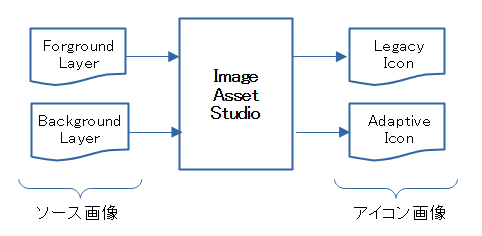
「Image Asset Studio」は、アイコンのソース画像を入力すると、レガシーアイコンとアダプティブアイコンを作成して、アイコン画像を出力してくれます。
この時、ソース画像のサイズには決まりがあり、外れたサイズを入力すると適切なアイコンを作れません。
絵柄の小さいアイコンになったり、欠けたアイコンになったり、失敗します。
適切なアイコンが作れるように、ソース画像とアイコン画像のサイズの関係を理解しましょう!
※環境:Android Studio Otter | 2025.2.1 Patch 1
ランチャーアイコン表示までの流れ
後述する画像のサイズがどこに関連するのかを把握するために、アイコン表示までの流れをおさらいします。
Image Asset Studioは、ソース画像を入力すると、アイコン画像を出力してくれます。
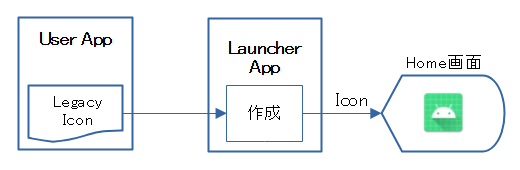
そして、アイコン画像はリソース情報としてアプリに組み込まれます。
ランチャーアプリは、各アプリからアイコン画像を取り出してアイコンを作成します。

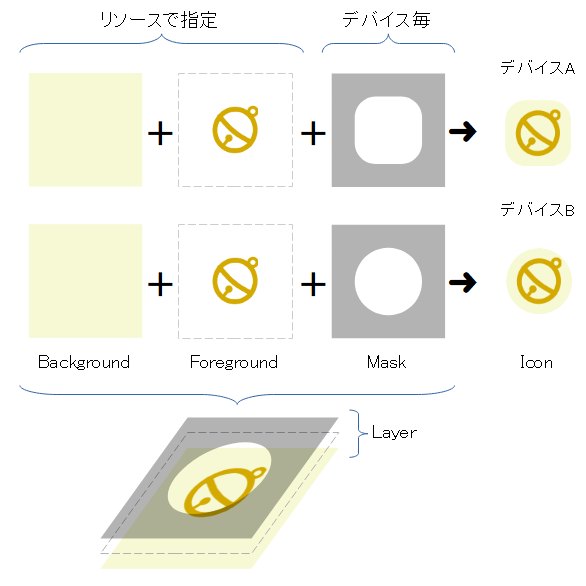
この時、アダプティブアイコンの場合は、システムが持つマスク使って、アイコンの切り抜きが行われます。
最後に、ランチャーアプリは作成されたアイコンをホーム画面へ配置します。
ソース画像とアイコン画像のサイズ
ソース画像とアイコン画像のサイズには、次の決まりがあります。
サイズを最大限に利用したアイコンにしましょう。領域にどれ位の大きさでアプリの絵柄を描くかは、あなた次第です。
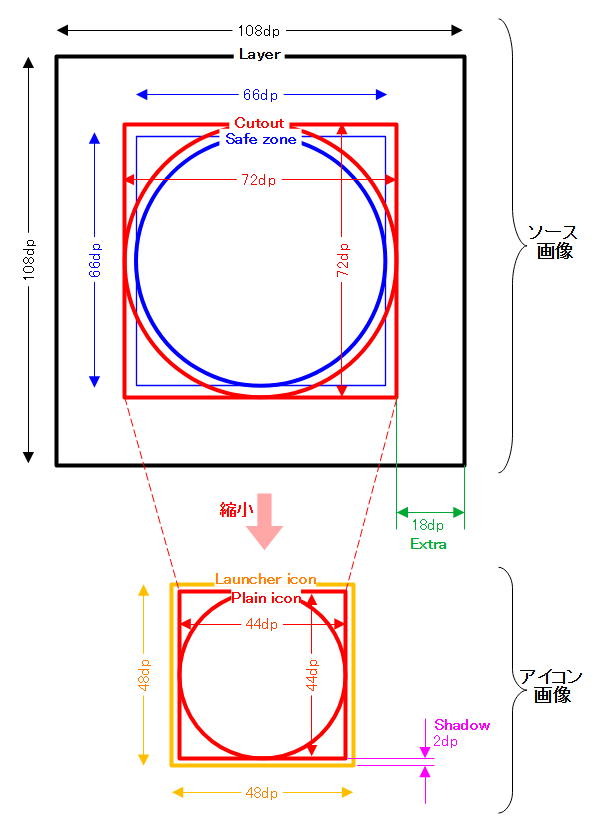
Mask Layerのマスクにより、アイコンがベース形状に切り抜かれる領域です。
ベース形状はデバイス毎に異なる場合があり、それに合わせてマスクの形状も変わります。
Safe zone Safe zoneのサイズは「直径66dpの円」です。ベース形状に切り抜かれた時に、アイコンの絵柄として確実に残る領域です。
マスクの形状が変わっても、切り抜く範囲がSafe zoneの内側に侵食することはありません。
Extra Extraのサイズは「LayerとCutout間の領域、四方の18dp」です。アイコンの視覚効果やアニメーションで表示が可能な追加領域です。
例えば、Background上をアイコンが移動するような演出が可能になります。
Plain icon Plain iconのサイズは「44x44dpの領域(最小は直径44dpの円)」です。Cutout(72x72dp)を縮小した純粋なアイコン画像の領域です。
Launcher icon Launcher iconのサイズは「48x48dpの領域」です。Plain iconの四方に2dpの余白を設けて、影が付加されます。
注意:Cutout>Safe zoneで余白が出来る
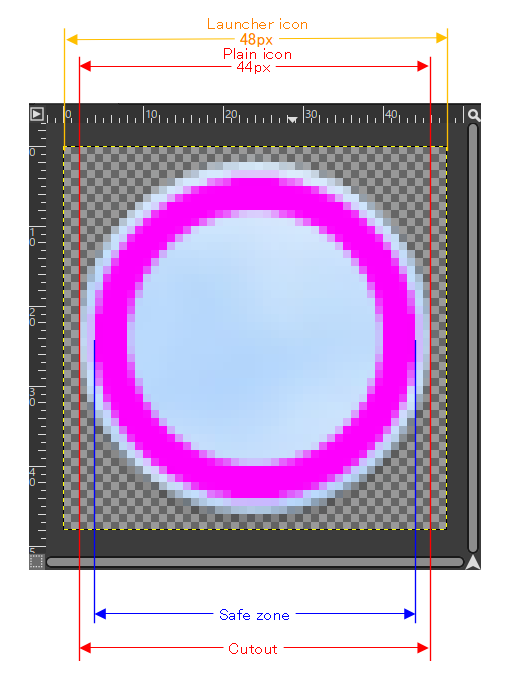
「Cutout>Safe zone」になっているので、アイコンの絵柄(Forgroundの絵柄)の周りに、Background画像の余白が出来ます。
例えば、Safe zoneいっぱいの円が描かれたソース画像からアイコン画像を作成すると、以下の図のようになります。

関連記事: